|
Tutorial pour le logiciel Cyberduck
Cyberduck est un logiciel FTP et SFTP gratuit qui va vous permettre d'envoyer facilement vos fichiers sur internet. Il vous suffit pour cela de posséder un serveur susceptible de recevoir vos fichiers.
Tout d'abord, téléchargez Cyberduck sur LogicielMac.
Un fichier .dmg va être téléchargé. Ouvrez-le en double-cliquant sur son icône et glissez le fichier nommé "Cyberduck" sur votre disque dur (où vous le désirez, par exemple dans votre dossier Applications).
Une fois cela fait, lancez Cyberduck. Cette fenêtre va alors apparaître :
Première chose que l'on peut remarquer, le logiciel est en français.
Cliquez maintenant sur le bouton Nouvelle connexion qui a cette icône : . Une nouvelle fenêtre apparaît alors :

C'est dans cette fenêtre que vous allez devoir entrer les différents paramètres pour vous connecter :
- Le type de protocole : FTP, FTP-SSL ou SFTP ;
- L'adresse du serveur (du type ftp.xx.fr) ;
- Le nom d'utilisateur (le nom de votre compte) ;
- Le mot de passe.
Vous avez la possibilité de mémoriser vos paramètres en cochant la case Ajouter au trousseau. Enfin, la case Login anonyme permet de se connecter à un compte sans avoir les identifiants mais cela ne marche qu'avec certains comptes.
Il est possible d'accéder à des paramètres supplémentaires en cliquant sur More Options :

Le chemin d'accès sert si vous envoyez votre site sur un serveur en local ou si vous souhaitez vous connecter directement dans un dossier.
Une fois tous ces paramètres saisis, vous pouvez vous connecter en cliquant sur le bouton prévu à cet effet. Cyberduck se connecte alors au serveur et liste les fichiers présents.

Pour envoyer vos fichiers, un simple glisser déposer suffit. Une petite fenêtre s'ouvre et affiche ou en sont vos transferts.
Il est bien entendu possible d'envoyer des fichiers de tous formats sur un FTP.
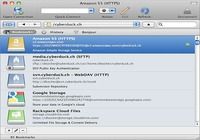
Cyberduck permet de créer des signets, afin de se connecter très rapidement à son ou ses comptes, sans avoir à re-saisir tous les identifiants. Pour cela, cliquez sur le bouton Signets ayant pour icône , puis cliquez sur le bouton de la fenêtre tiroir qui vient de s'ouvrir :

Une fenêtre similaire à celle plus haut vous demandera d'entrer vos identifiants (vous aurez toujours la possibilité de les éditer plus tard). Une fois que vous les avez saisis, vous pouvez fermer la fenêtre et remarquer que votre onglet se trouve dans la liste :

Pour supprimer un onglet il suffit d'appuyer sur le bouton (ou d'appuyer sur la touche retour) et pour l'éditer sur le bouton .
Enfin, pour se connecter à un compte à partir d'un signet, il suffit de double-cliquer sur celui-ci.
Rédigé par iMat
|
|